Cara Mengatasi Layar Laptop Terbalik Paling Simpel

Cara Mengatasi Layar Laptop Terbalik Paling Simpel

Halo sobat ILK,

Sudah lama rasanya saya vacum dari dunia blogger. Tapi jangan khawatir, mulai sekarang saya akan fokus kembali di blog ini untuk memberikan tips" penting tentang ilmu seputaran komputer dan laptop.

Untuk kali ini saya ingin membahas masalah yang sering terjadi dalam sehari" kita. Terkadang hal ini terjadi karena tidak sengaja.

Cara Mengatasi Layar Laptop Terbalik Paling Simpel

Kenapa saya bilang paling simpel ? Karena memang caranya sangat mudah hanya menggunakan 3 kombinasi keyboard saja.

Baca Juga : Cara Ampuh Mematikan Update Di Windows 10

Langsung saja caranya adalah :

Cara 1

  • Tekan CTRL + ALT + TANDA PANAH ATAS.

Cara 2

  • Tekan ALT + TANDA PANAH ATAS.

Cara 3

  • Tekan CTRL + ALT + SHIFT + TANDA PANAH ATAS.

Untuk lebih jelasnya silahkan lihat videonya :


Tergantung pada laptop dan OS yang agan" pake. Cara ini juga bisa berfungsi untuk mengembalikan layar laptop yg miring ke samping. Cara sama seperti diatas.

Kalau kalian sudah tau fungsi kombinasi tombol tersebut, jangan digunakan untuk menjailkan kawan kalian ya guys :D :D. Karena cara itu juga bisa membalikkan layar laptop yg normal menjadi miring atau terbalik :D, cara nya silahkan cari sendiri wkwkw.

Oke sekian dari postingan saya hari ini tentang Cara Mengatasi Layar Laptop Terbalik Paling Simpel. Semoga cara ini bisa membantu kawan-kawan mengatasi masalahnya pada laptop.

Terima kasih sudah mengunjungi dan jangan lupa di share ya !

Cara Ampuh Mematikan Update Di Windows 10

Cara Ampuh Mematikan Update Di Windows 10

IKL - Windows Update sering kali membuat kesal para pengguna atau user, karena windows update sering melakukan update tiba-tiba tanpa perintah dari user. Sehingga user pun harus menunggu file update harus di download dan di install dalam jangka waktu yang lama. Bahkan ada juga user yang langsung mematikan Laptop/PC secara paksa saat proses updatenya berlangsung, padahal ini sangat berbahaya bagi OS karena bisa mengakibatkan OS rusak atau error. Error tersebut diakibatkan karena sewaktu proses update berjalan, file-file yang di dalam system OS akan dihapus dan di replace dengan file-file yang baru. Jika laptopnya di matikan secara paksa, maka file-file tersebut akan gagal di replace sehingga mengakibatkan system error.

Oleh karena itu, kami ingin memberikan tips cara ampuh mematikan update di windows 10. Sehingga windows 10 kita terhindar dari update tiba-tiba yang memakan waktu yang lama.

Cara Ampuh Mematikan Update Di Windows 10

  1. Open Run. ( Windows + R )
  2. Ketik “ services.msc “.
    Cara Ampuh Mematikan Update Di Windows 10
  3. Akan muncul jendela Services seperti ini.
    Cara Ampuh Mematikan Update Di Windows 10
  4. Kemudian cari yang namanya “ Windows Update “.
    Cara Ampuh Mematikan Update Di Windows 10
  5. Jika sudah dapat, klik kanan Windows Update dan pilih Properties.
    Cara Ampuh Mematikan Update Di Windows 10
  6. Maka akan muncul jendela Properties.
    Cara Ampuh Mematikan Update Di Windows 10
  7. Di jendela properties ini ubah Startup type dari Manual menjadi Disabled. Dan Service status tekan Stop.
    Cara Ampuh Mematikan Update Di Windows 10
  8. Kemudian Klik OK.
  9. Sampai disini Cara mematikan update di windows 10 sudah berhasil.
  10. Jika anda ingin menghidupkan kembali Windows Updatenya maka ulangi langkah di atas sampai keluar dialog Properties Windows Update, kemudian rubah Startup type menjadi Manual dan service status tekan Start. Maka anda akan bias mengupdate windows kembali.
Begitulah Cara Ampuh Mematikan Update Di Windows 10. Jika windows 10 anda sering stuck di halaman login mungkin di artikel ini masalah anda akan terpecahkan Mengatasi Windows 10 Stuck Di Halaman Login.

Windows 10, Cara Upgrade Windows 7/8 ke Windows 10 Gratis

Cara upgrade windows 7/8 ke windows 10 gratis
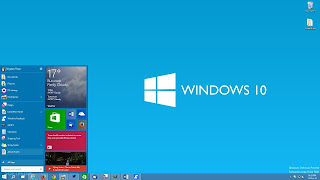
Cara Upgrade Windows 7/8 ke Windows 10 Gratis - Windows 10 adalah penerus dari system operasi windows 8.1 milik microsoft. Dan kemanakah windows 9 ? kenapa dari windows 8.1 langsung ke windows 10 ? Ini yang menjadi pertanyaan di benak semua orang termasuk anda bukan ? Dan setelah saya telusuri saya mendapatkan jawabannya dari pihak microsoft. Inilah penjelasan mereka kenapa windows 9 tidak ada dan langsung ke windows 10. Microsoft sengaja melewati nomor 9 dan langsung mengambil nomor 10 menjadi operating system seterusnya karena perusahaan mereka sangat yakin bahwa perilisan windows seterusnya ini sudah sangat "perfect" dan juga menandakan bahwa ini adalah rilis terakhir dari windows. Meraka ingin menciptakan lagi operating system yang baru tapi bukan sebagai penerus windows seperti windows 11, windows 12. 
Windows 10 di release pada tanggal 29 July 2015 bertepatan pada tanggal pembuatan artikel ini.

Bagaimanakah Cara Upgrade Windows 7/8 ke Windows 10 Gratis ? Berikut ini akan saya jelaskan dan simak dengan teliti.

Sebelum memulai Upgrade Windows 7/8 ke Windows 10 Gratis cek dulu specification yang harus dipenuhi agar bisa menjalankan windows 10.

Specifications

  • Processor:
    1 gigahertz (GHz) or faster processor or SoC
  • RAM:
    1 gigabyte (GB) for 32-bit or 2 GB for 64-bit
  • Hard disk space:
    16 GB for 32-bit OS 20 GB for 64-bit OS
  • Graphics card:
    DirectX 9 or later with WDDM 1.0 driver
  • Display:
    800x600
  1. Jika Specificationnya sudah memenuhi seperti diatas baru kita lanjut pendaftaran kepada microsoft dengan cara klik pada logo windows yang ada di sudut kanan bawah. Akan muncul pop up windows yang berisi kontent Cara Upgrade Windows 7/8 ke Windows 10 Gratis kemudian melakukan reserve dengan menekan tombol Reserve your free upgrade. Nanti akan diminta untuk memasukkan email, silahkan anda masukkan email anda. sampai disini tahap untuk reservenya sudah selesai. Oya pastikan windows update anda aktif. karna kalau windows updatenya dinonaktifkan maka logo tersebut tidak akan muncul.

    Cara upgrade windows 7/8 ke windows 10 gratis 
     
  2. Setelah melakukan reserve kita harus tunggu sampai ada notifikasi disudut kanan bawah dari pihak microsoft bahwa installasi upgrade sudah siap untuk didownload (Your PC is ready for your free upgrade). Klik pada notifikasi tersebut kemudian proses downloadnya akan berjalan sendiri.
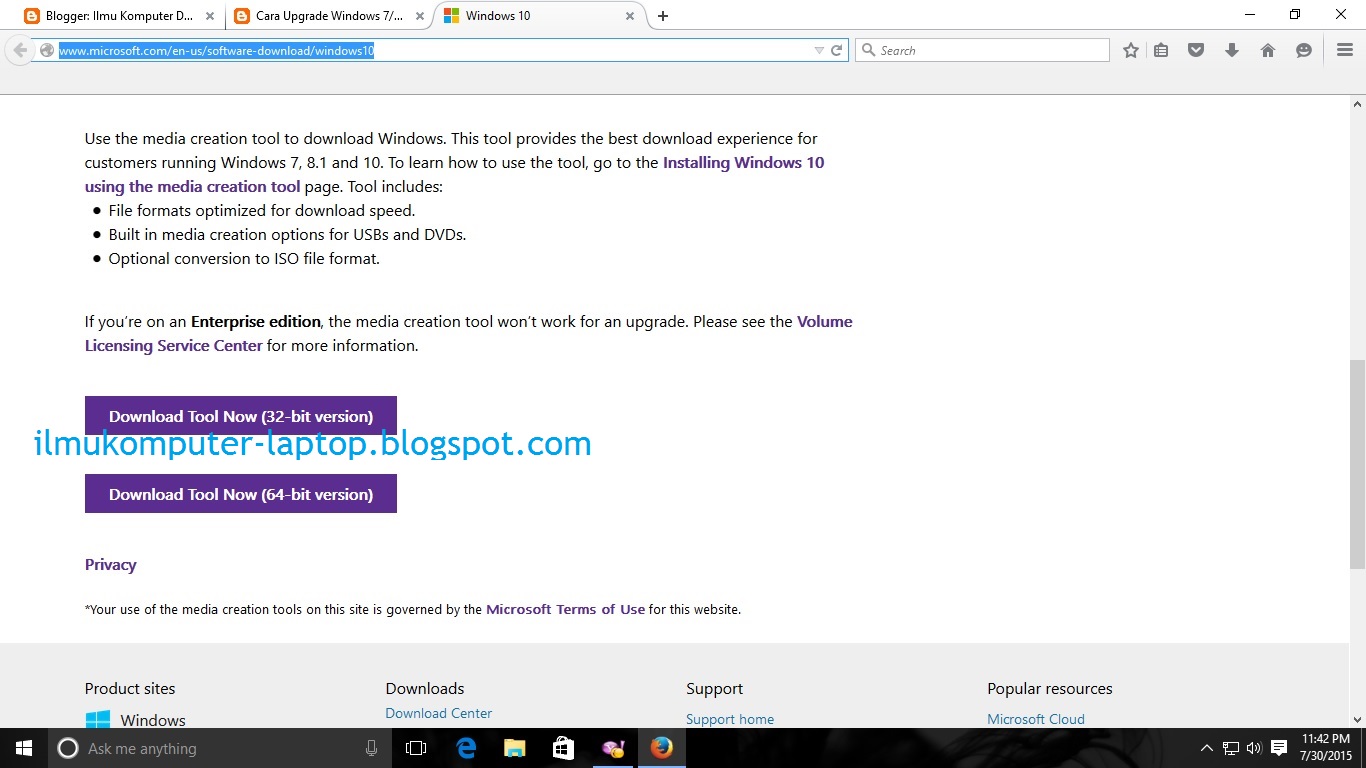
  3. Atau anda bisa langsung Download tool upgrade langsung dari microsoft di link Download Windows 10.
  4. Kemudian pilih sesuai dengan system operasi anda. (32 bit atau 64 bit)Cara Upgrade Windows 7/8 ke Windows 10 Gratis
     
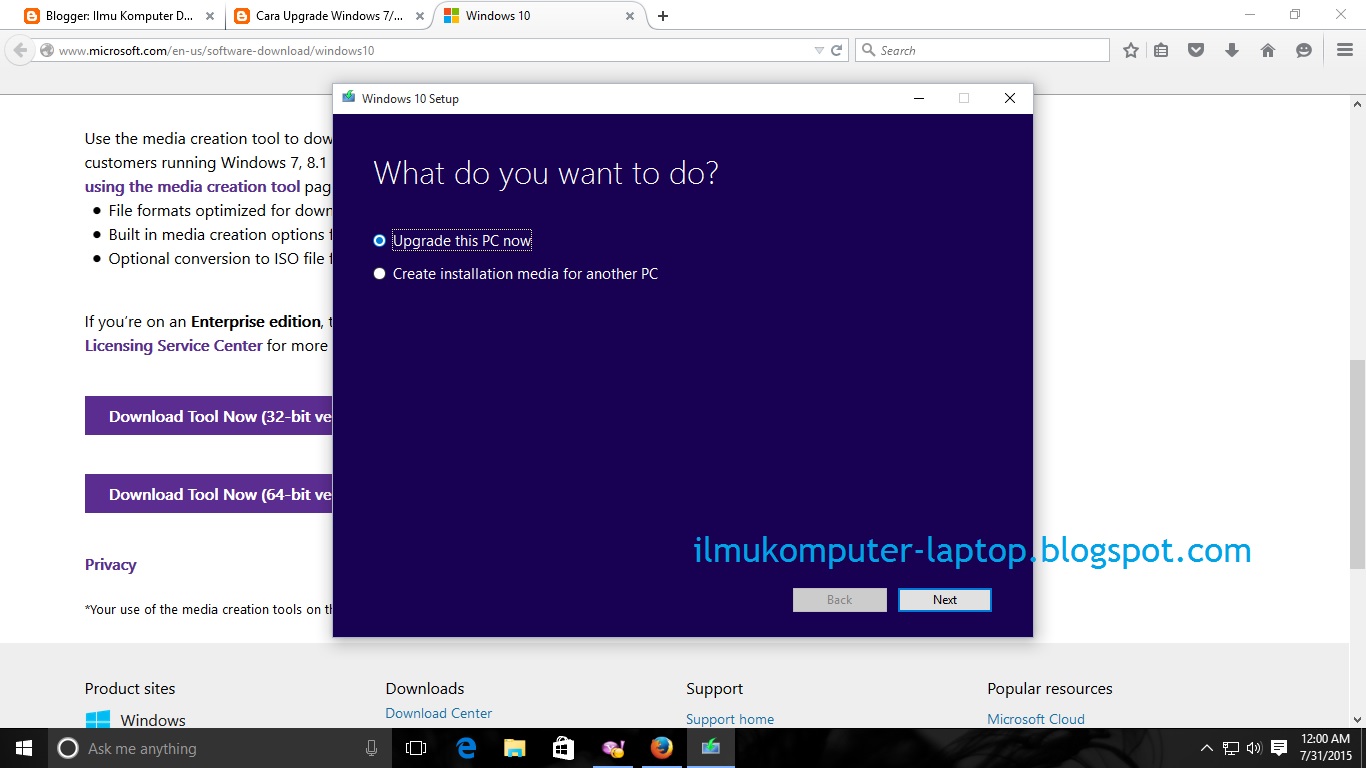
  5. Setelah download, kemudian jalankan program tersebut. Tampilannya seperti ini Cara Upgrade Windows 7/8 ke Windows 10 Gratis 
  6. Jika anda mau langsung upgrade dari windows 7/8 ke windows 10 -> Pilih " Upgrade This PC Now ".
    Jika anda mau membuat bootable CD atau USB -> pilih " Create Installation Media to Another PC ".
    Kemudian klik next.
  7. Proses downloadnya akan berjalan dan membutuhkan waktu yang lama.
  8. Jika proses downloadnya sudah siap nanti akan ada 3 pilihan.
    • Instal tanpa menghapus file dan app.
    • Instal dengan menghapus app saja.
    • Clean Instal.
  9. kemudian ikuti petunjuk selanjutnya sampai di minta restart.
  10. setelah restart anda akan diminta memasukkan data seperti kita megistal windows 7 atau 8.
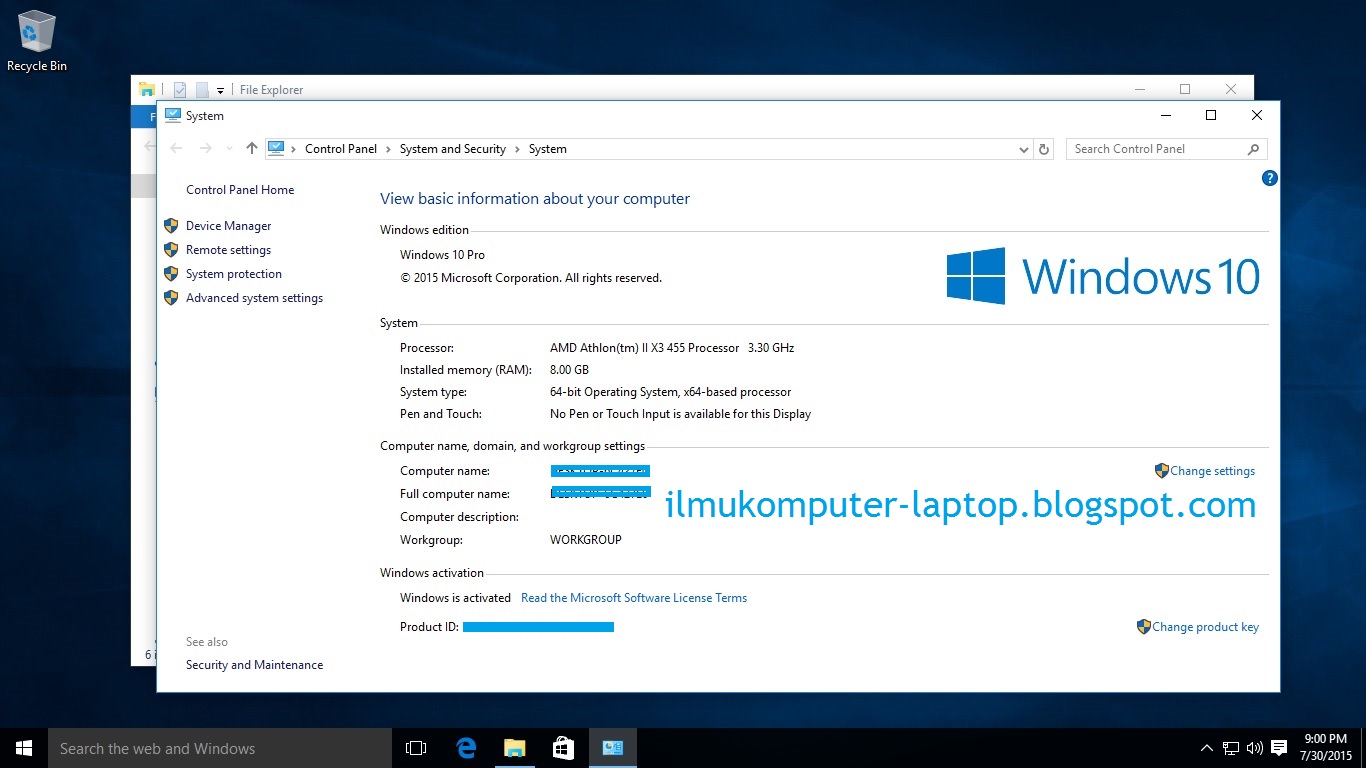
  11. setealh prosesnya siap anda akan melihat sesuatu yang baru, ya itulah windows 10 yang baru saja anda upgrade. Mudah bukan ?

Ini hasil punya saya 

Cara Upgrade Windows 7/8 ke Windows 10 Gratis


Cara Upgrade Windows 7/8 ke Windows 10 Gratis


Jika notifikasi downloadnya tidak muncul maka harus dilakukan update manual dengan cara:

  1. Klik tombol start.
  2. Pada kolom pencarian atau search ketik "Windows Update" kemudian pilih windows update.
  3. Pastikan windows update anda aktif

    Cara upgrade windows 7/8 ke windows 10 gratis

    Cara upgrade windows 7/8 ke windows 10 gratis
  4. Kemudian Check For Update.
  5. Setelah di cek file updatenya klik Instal Update. maka proses updatenya akan berjalan.
Dan seandainya pada windows anda tidak ada icon upgrade windows 10 klik Icon Upgrade Windows 10 tidak muncul pada windows7/8.

Itulah Cara Upgrade Windows 7/8 ke Windows 10 Gratis. Semoga Artikel ini bisa membantu.
 

Search Box