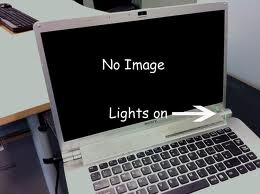
Cara Mengatasi Layar Laptop Terbalik Paling Simpel

Cara Mengatasi Layar Laptop Terbalik Paling Simpel

Halo sobat ILK,

Sudah lama rasanya saya vacum dari dunia blogger. Tapi jangan khawatir, mulai sekarang saya akan fokus kembali di blog ini untuk memberikan tips" penting tentang ilmu seputaran komputer dan laptop.

Untuk kali ini saya ingin membahas masalah yang sering terjadi dalam sehari" kita. Terkadang hal ini terjadi karena tidak sengaja.

Cara Mengatasi Layar Laptop Terbalik Paling Simpel

Kenapa saya bilang paling simpel ? Karena memang caranya sangat mudah hanya menggunakan 3 kombinasi keyboard saja.

Baca Juga : Cara Ampuh Mematikan Update Di Windows 10

Langsung saja caranya adalah :

Cara 1

  • Tekan CTRL + ALT + TANDA PANAH ATAS.

Cara 2

  • Tekan ALT + TANDA PANAH ATAS.

Cara 3

  • Tekan CTRL + ALT + SHIFT + TANDA PANAH ATAS.

Untuk lebih jelasnya silahkan lihat videonya :


Tergantung pada laptop dan OS yang agan" pake. Cara ini juga bisa berfungsi untuk mengembalikan layar laptop yg miring ke samping. Cara sama seperti diatas.

Kalau kalian sudah tau fungsi kombinasi tombol tersebut, jangan digunakan untuk menjailkan kawan kalian ya guys :D :D. Karena cara itu juga bisa membalikkan layar laptop yg normal menjadi miring atau terbalik :D, cara nya silahkan cari sendiri wkwkw.

Oke sekian dari postingan saya hari ini tentang Cara Mengatasi Layar Laptop Terbalik Paling Simpel. Semoga cara ini bisa membantu kawan-kawan mengatasi masalahnya pada laptop.

Terima kasih sudah mengunjungi dan jangan lupa di share ya !

Adf.ly Tidak Bisa Download, Atasi Dengan Cara Ini

Adf.ly Tidak Bisa Download

IKOMLAP . Sangat kesal rasanya ketika kita ingin mendownload software, ebook atau yang lainnya melalui blog atau website yang menggunakan Adf.ly sebagai perantar downloadnya dan yang terjadi adalah Adf.ly nya tidak Respond. Hanya menampilkan halaman putih dan proses downloadnya terhenti disitu.

Tetapi tenang saja, karena itu bukanlah masalah yang serius. Kita bisa mengatasinya dengan mudah menggunakan cara ini. Sehingga anda bisa melanjutkan kembali proses downloadnya.

Adf.ly Tidak Bisa Download, Atasi Dengan Cara Ini

Disini kita mengatasinya dengan menambahkan extension Hotspot Shield pada browser kita.


  1. Buka Browser ( disini saya contohkan menggunakan  browser Google Chrome ).
  2. Kemudian di browser klik Tanda Titik 3 yang ada di kanan atas.
    Adf.ly Tidak Bisa Download
  3. Pilih More tool > Extensions.
  4. Dihalaman Extensions Klik Get More Extensions.
    Adf.ly Tidak Bisa Download
  5. Masukkan Keyword Hotspot Shield.
  6. Kemudian Add To Chrome.
    Adf.ly Tidak Bisa Download
  7. Tunggu proses instalasinya selesai sehingga muncul icon ini disudut kanan atas.
  8. Klik icon tersebut dan pilih Continue as free user.
    Adf.ly Tidak Bisa Download
  9. Kemudian klik tombol power ni.
    Adf.ly Tidak Bisa Download

  10. Sehingga muncul tulisan connected dan icon tadi berubah warna hijau. Ini tandanya extension sudah aktif.
    Adf.ly Tidak Bisa Download
  11. Dan Halaman adf.ly yang tidak respond tadi akan langsung di redirect kembali dan masalah sudah di perbaiki. Anda pun bisa melanjutkan kembali proses downloadnya tanpa harus khawatir lagi masalah adf.ly tidak bisa download atau tidak respond.Adf.ly Tidak Bisa Download
Bagaimana ? Mudah kan cara mengatasi adf.ly tidak bisa download atau tidak respond. Kalo ada yang tidak berhasil silahkan ulangi langkah-langkahnya atau comment di bawah supaya bisa di bantu.

Cara Ampuh Mematikan Update Di Windows 10

Cara Ampuh Mematikan Update Di Windows 10

IKL - Windows Update sering kali membuat kesal para pengguna atau user, karena windows update sering melakukan update tiba-tiba tanpa perintah dari user. Sehingga user pun harus menunggu file update harus di download dan di install dalam jangka waktu yang lama. Bahkan ada juga user yang langsung mematikan Laptop/PC secara paksa saat proses updatenya berlangsung, padahal ini sangat berbahaya bagi OS karena bisa mengakibatkan OS rusak atau error. Error tersebut diakibatkan karena sewaktu proses update berjalan, file-file yang di dalam system OS akan dihapus dan di replace dengan file-file yang baru. Jika laptopnya di matikan secara paksa, maka file-file tersebut akan gagal di replace sehingga mengakibatkan system error.

Oleh karena itu, kami ingin memberikan tips cara ampuh mematikan update di windows 10. Sehingga windows 10 kita terhindar dari update tiba-tiba yang memakan waktu yang lama.

Cara Ampuh Mematikan Update Di Windows 10

  1. Open Run. ( Windows + R )
  2. Ketik “ services.msc “.
    Cara Ampuh Mematikan Update Di Windows 10
  3. Akan muncul jendela Services seperti ini.
    Cara Ampuh Mematikan Update Di Windows 10
  4. Kemudian cari yang namanya “ Windows Update “.
    Cara Ampuh Mematikan Update Di Windows 10
  5. Jika sudah dapat, klik kanan Windows Update dan pilih Properties.
    Cara Ampuh Mematikan Update Di Windows 10
  6. Maka akan muncul jendela Properties.
    Cara Ampuh Mematikan Update Di Windows 10
  7. Di jendela properties ini ubah Startup type dari Manual menjadi Disabled. Dan Service status tekan Stop.
    Cara Ampuh Mematikan Update Di Windows 10
  8. Kemudian Klik OK.
  9. Sampai disini Cara mematikan update di windows 10 sudah berhasil.
  10. Jika anda ingin menghidupkan kembali Windows Updatenya maka ulangi langkah di atas sampai keluar dialog Properties Windows Update, kemudian rubah Startup type menjadi Manual dan service status tekan Start. Maka anda akan bias mengupdate windows kembali.
Begitulah Cara Ampuh Mematikan Update Di Windows 10. Jika windows 10 anda sering stuck di halaman login mungkin di artikel ini masalah anda akan terpecahkan Mengatasi Windows 10 Stuck Di Halaman Login.

Shortcut Keyboard File Explorer pada Windows 10


File Explorer pada Windows 10
File Explorer

Shortcut Keyboard File Explorer pada Windows 10

Trik File Explorer di Windows 10

File Explorer atau biasa disebut Windows Explorer pada windows 10 hadir dengan tampilan baru dan dengan beberapa fitur terbaru. Untuk bekerja lebih efektif dengan File Explorer, anda bisa menggunakan beberapa trik atau shortcut tombol keyboard sehingga anda bisa me navigasi windows dengan cepat dan tepat. Source dari MICROSOFT.

Baca Juga : Tips dan Trik notepad pada windows 10

Shortcut Keyboard File Explorer pada Windows 10

Shortcut Keyboards Fungsi
Alt+D Memilih Address Bar
Ctrl+E Memilih search box
Ctrl+F Memilih search box
Ctrl+N Membuka Windows Explorer baru
Ctrl+W Menutup Windows yang sedang aktif
Ctrl+mouse scroll wheel Mengganti ukuran dan tampilan dari file dan icon folder
Ctrl+Shift+E Menampilkan semua folder di atas folder yang dipilih (parent folder)
Ctrl+Shift+N Membuat folder baru
Num Lock+asterisk (*) Menampilkan semua folder yang ada dalam folder yang dipilih (child folder)
Num Lock + plus (+) Menampilkan isi dari folder yang sedang aktif atau yang dipilih
Num Lock + minus (-) Menutup Folder yang sedang aktif
Alt+P Menampilkan Panel preview
Alt+Enter Membuka Properties dari item yang dipilih
Alt+Right arrow Melihat folder berikutnya
Alt+Up arrow Melihat folder tersebut berada dalam folder yang mana
Alt+Left arrow Melihat folder sebelumnya
Backspace Melihat folder sebelumnya
Right arrow Menampilkan pilihan yang aktif (jika itu folder collapsed), atau memilih sub-folder yang pertama
Left arrow Menampilkan folder yang ada dalam folder yang di pilih (jika folder tersebut bisa diexpansi), atau memilih parent dari folder yang sedang aktif
End Menampilkan Windows Explorer aktif yang berada di paling bawah
Home Menampilkan Windows Explorer aktif yang berada di paling atas
F11 Maximize atau minimize Windows Explorer yang sedang aktif

File hilang setelah Upgrade ke Windows 10

File hilang setelah Upgrade ke Windows 10

Cara Mengatasi Wifi tidak terdeteksi pada Acer Aspire One 14 Z1402

Cara Mengatasi Wifi tidak terdeteksi pada Acer Aspire One 14 Z1402

Halo sobat IKL, kali ini kami akan berbagi artikel tentang cara mengatasi Wifi tidak terdeteksi pada Acer Aspire One 14 Z1402. Karena kerap sekali dan banyak yang bertanya-tanya tentang bagaimana Cara Mengatasi Wifi tidak terdeteksi pada Acer Aspire One 14 Z1402 sehingga artikel ini tercipta.
Cara Mengatasi Wifi tidak terdeteksi pada Acer Aspire One 14 Z1402
 Oke, yang perlu anda lakukan ketika menemukan hal seperti ini adalah :
  1. Instal ulang laptop Acer Aspire One Z1402 anda menggunakan windows 8.1 atau windows 10 64-bit jangan 32-bit karena tidak akan support.
  2. Setelah proses instalnya berhasil, jangan instal apa-apa dulu termasuk driver. karna kita harus menginstal driver wifi-nya terlebih dulu. Download Driver Wifi Acer Aspire One 14 Z1402 disini.
  3. Setelah didownload instal seperti biasa, tingal next-next doank sampai finish. dan lihat apakah wifinya sudah terdeteksi.
  4. Kalo sudah, baru mulai instal driver acer z1402 lainnya dan serta aplikasi pendukungnya.
Mungkin itulah Cara Mengatasi Wifi tidak terdeteksi pada Acer One 14 Z1402. Semoga artikel kali ini bermanfaat bagi banyak orang.

O iya kalo anda susah mendapatkan driver untuk Acer Aspire One Z1402 windows 7 silahkan menuju kesini Download Driver Acer Aspire One 14 Z1402 Windows 7,8,10. Terima Kasih.

Tips dan Tricks Notepad, aplikasi Text Editor bawaan Windows

Tips dan Tricks Notepad untuk pengguna Windows

Notepad pada windows adalah salah satu aplikasi bawaannya yang paling banyak digunakan. Aplikasi ini adalah aplikasi text editor paling simple dan ringan yang bisa digunakan untuk membuat dokumen-dokumen yang simple. Ikuti saya untuk melihat dan melakukan beberapa tips dan tricks dari notepad ini.

Baca Juga : Tips dan Trik Windows File Explorer Windows 10
Notepad Tips and Tricks
Sebenarnya sangat banyak yang bisa dilakukan oleh notepad ini tetapi disini saya hanya akan mensharing beberapa tips dan trik dasar dari notepad.
  1. Untuk menampilkan Tanggal dan waktu ketika membuka notepad, tekan F5. Anda akan melihat tanggal dan waktu dalam format seperti ini 23:37 10-05-2010
  2. Pada garis pertama notepad, ketik : .LOG
    Ini akan membuat Tanggal dan Waktu pada akhir document setiap kali anda membuka notepad.
  3. Untuk mengganti Font di notepad, Klik Format > Font dan pilih font dan style yang anda sukai.
  4. Untuk Memodifikasi Page Setup, Size dan Lebar Margin, Klik pada File > Page setup untuk melihat opsi-opsinya.
  5. Status Bar akan tampil di paling bawah Notepad dan memberi informasi seperti nomor baris dan nomor kolom, tapi kita tidak bisa mengaktifkannya karna tulisannya di disable. Lihat Cara Mengaktifkan Status Bar Notepad.
  6. Anda juga bisa Mengganti atau menghilangkan header dan footer notepad melalui File > Page Setup, disitu anda bisa lihat default header dan footer :
    Headers: &f
    Footers: Page &p
    Dan anda bisa menggantinya dengan :
    &l   =     Left-align the characters that follow
    &c   =     Center the characters that follow
    &r   =     Right-align the characters that follow
    &d   =     Print the current date
    &t   =     Print the current time
    &f   =     Print the name of the document
    &p   =     Print the page number
  7. Untuk membuat text rata kanan, klik kanan di notepad dan pilih Right to left reading order.
  8. Dan jika Notepad anda tidak bekerja lagi dengan baik, ataupun terdapat error anda bisa Mengembalikan Settingan Notepad ke Settingan awal.

Jika ada yang ingin menambahkan silahkan tambah di Comment Box :).

Bagaimana cara reset Notepad ke settingan awal di Windows 10

Cara reset Notepad ke settingan awal di Windows 10

Reset Notepad ke settingan awal
Notepad

Aplikasi paling simple, tapi paling banyak kegunaannya dan bisa digunakan untuk beberapa format document yaitu aplikasi bawaan windows yang bernama Notepad. Notepad bisa digunakan untuk menyimpan file dalam beberapa format seperti File Registry,File Batch, File Script, NFO, File DIZ, dll. Seiring waktu kita pasti merubah format Notepad ini seperti Style, Size, Posisi Windows, Word Wrap, settingan status bar, dll. Sehingga kita tidak tau lagi settingan awalnya atau " Default ". Jika anda ingin mengembalikan semua settingan Notepad ke settingan awal, saya akan menjelaskan caranya dalam artikel ini.

Reset Notepad ke settingan awal

Jenis tulisan atau font default windows 10 adalah Consoloas dengan Regular style, dan font size 11. Word Wrap dan Status Bar di nonaktifkan ( Disabled ). Untuk mereset Notepad ke settingan awal :
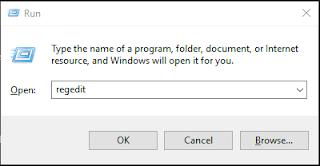
  1.     Buka Run
  2.     Ketik " regedit " dan enter untuk membuka halaman registry editor.
Reset Notepad ke settingan awal
Run
Tapi saran saya sebelum anda mulai, anda pastikan dulu untuk Membuat System Restore Point atau Back up Registry anda.

Lanjut, Ikuti perintah dibawah ini :
HKEY_CURRENT_USER\Software\Microsoft\Notepad
Reset Notepad ke settingan awal
Regedit
Sekarang dipanel sebelah kiri, klik kanan pada Notepad dan Pilih Delete.
Ini akan menghapus semua settingan pada Notepad seperti yang ada di panel sebelah kanan.

Selesai dan Notepad anda sudah kembali ke settingan awal.

Lenovo G40-30 Tidak Bisa Instal Windows 7

Lenovo G40-30 dan G50-30Tidak Bisa Instal Windows 7

Kali ini saya ingin sharing pengalaman saya ketika ingin menginstal laptop Lenovo G40-30 windows 7 tetapi apa yang terjadi adalah... BlueScreen.

Lenovo G40-30  Tidak Bisa Instal Windows 7
Bluescreen

Untuk mengatasinya sebenarnya ada 2 cara.

1. Cara Mudah
  • Pertama anda masuk ke bios.
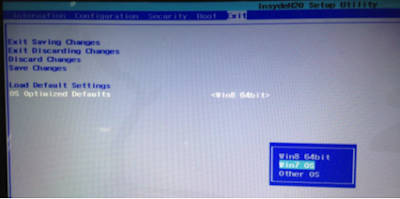
  • Pada tab Exit -> OS Optimized Default -> Pilih " Win7 OS ".
  • Kemudian meload default setting bios sekali pada " Load Default Settings ". Pilih Yes.
  • Setelah di load kita perlu merubah boot modenya kembali pada tab " Boot "
    • Boot Mode -> "Legacy Support ".
    • Boot Priority - > " Legacy First ".
    • Ubah boot ordernya USB atau DVD paling atas.
  • kemudian pada Tab " Configuration ".
    • USB Mode -> Pilih " USB 2.0 ". 
    • Pastikan SATA Controllernya " AHCI ".
  • Save Setting and Exit.
  • Instal windows 7 nya seperti biasa.

2. Cara Kedua ( jika cara pertama tidak berhasil)
  • Matikan Laptop. Tekan tombol NOVO, kemudian pilih [BIOS Setup] dan tekan Enter.
Lenovo G40-30  Tidak Bisa Instal Windows 7
Novo Button


Lenovo G40-30  Tidak Bisa Instal Windows 7
Bios Select

  • Jika versi bios anda dibawah atau sama dengan A7CN27WW, maka anda harus mengupdate bios ke versi A7CN48WW atau yang diatasnya. Anda bisa download biosnya disini. Copy a7cn48ww_32.exe ke root path USB disk format FAT32. Coba boot dari USB Disk melalui tombol Novo atau tekan F12 saat booting. Klik a7cn48ww_32.exe untuk upgrade BIOS ke  A7CN48WW. 
  • Pada Tab [Exit] . Ubah [OS Optimized Defaults] Menjadi [Win7 OS].
    Lenovo G40-30  Tidak Bisa Instal Windows 7
    Bios Setting
  • Kemudian Load Default Setting dan setting kembali Boot ordernya.
  • kemudian pada Tab " Configuration ".
    • USB Mode -> Pilih " USB 2.0 ". 
    • Pastikan SATA Controllernya " AHCI ".
  • Save Setting and Exit.
  • Instal windows 7 nya seperti biasa.
Sebenarnya hampir sama untuk keduanya tapi pada cara kedua anda harus mengupgrade biosnya terlebih dahulu. Pastikan saat mengupgrade bios laptop terhubung dengan listrik dan jangan sampai mati tiba-tiba karena bisa berakibat fatal. Semoga artikel Lenovo G40-30 Tidak Bisa Instal Windows 7 ini bisa membantu mengatasi windows 7 error pada lenovo G40-30 dan G50-30.

Bagaimana Cara Menjalankan Windows 10 dengan Safe Mode

IKL - Menjalankan Windows 10 Safe Mode berguna untuk melakukan proses load windows dengan seminimal mungkin kinerja system dan driver. Sehingga windowsnya menjadi lebih ringan dan cepat.


Windows 10 safe mode hanya untuk melakukan booting windowsnya saja bukan untuk melakukan pekerjaan-pekerjaan berat seperti halnya windows normal. Biasanya sering digunakan untuk melakukan trobleshoot masalah-masalah pada windows normal.

Pada postingan kali ini saya akan menunjukan cara mengaktifkan fitur safe mode di windows 10 dan menjalankannya. Banyak cara yang bisa dilakukan tapi disini saya akan membahas cuma 2 cara yang sering di gunakan oleh banyak orang.

Cara Boot Windows 10 Safe Mode

  1. Menggunakan Advanced Startup Option

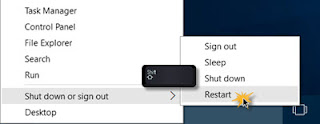
    Cara yang paling mudah adalah dengan menekan tombol Shift kemudian secara bersamaan klik restart.
    Bagaimana Cara Menjalankan Windows 10 dengan Safe Mode
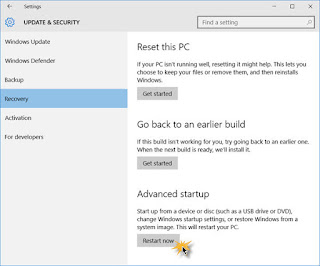
    Atau alternatifnya, buka Setting app > Update & Security > Recovery . Kemudian Pada Advanced Startup Klik Restart now.
    Bagaimana Cara Menjalankan Windows 10 dengan Safe Mode
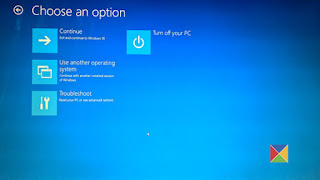
     Jika anda sudah melakukan salah satu cara di atas, komputer anda akan restart dan anda akan melihat tampilan seperti ini :
    Bagaimana Cara Menjalankan Windows 10 dengan Safe Mode
    Klik pada Troubleshoot untuk memulai prosesnya.
    Sekarang ikuti langkah-langkah pada Advanced Startup Options windows 10. Prosesnya akan seperti ini - Troubleshoot > Advanced Options > Startup Setting > Restart > Tekan tombol 4.
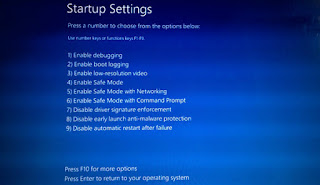
    Jika anda melakukan langkah sesuai seperti dia atas, anda akan melihat tampilan seperti ini :
    Bagaimana Cara Menjalankan Windows 10 dengan Safe Mode
    Tekan tombol '4' dan komputer akan restart dan masuk ke Safe Mode, atau tekan tombol '5' untuk masuk ke Safe Mode with Networking, atau tekan tombol '6' untuk masuk ke Safe Mode with Command Prompt.
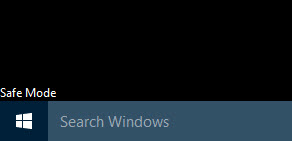
    Setelah restart dan booting ke safe mode anda akan melihat tampilan warna hitam beserta ada tulisan safe mode di sudutnya.
    Bagaimana Cara Menjalankan Windows 10 dengan Safe Mode

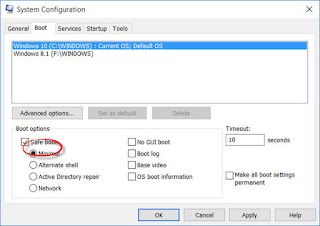
  2. Menggunakan Fasilitas System Configuration (msconfig)

     Dan cara lain yang juga mudah adalah menggunakan fasilitas bawaan windows yaitu System Configuration. Untuk masuk ke System Configuration bisa dilakukan dengan cara tekan tombol 'Windows + R' untuk memanggil fasilitas Run, kemudian ketik 'msconfig ' dan enter.
    Pada tab Boot ceklis Safe Boot dan Minimal option. Klik Apply/Ok kemudian restart komputer dan akan langsung masuk ke Safe Mode.
    Bagaimana Cara Menjalankan Windows 10 dengan Safe Mode
    Dan jangan lupa sebelum keluar dari Safe Mode buka kembali msconfig dan hilangkan ceklis pada Safe Boot untuk melakukan booting ke windows normal kembali.
Sekian dari artikel saya kali ini, semoga anda sudah mengerti Bagaimana Cara Menjalankan Windows 10 dengan Safe Mode. Semoga artikel ini bisa membantu untuk melakukan troubleshoot ketika ada masalah-masalah dengan windows normal.

Windows 10, Stuck Di Halaman Login Setelah Upgrade

Windows 10, Stuck Di Halaman Login Setelah Upgrade

IKL - Beberapa orang mengalami masalah dengan windows 10 mereka setelah upgrade dari windows sebelumnya. Misalnya tempat untuk mengisi passwordnya tidak muncul sehingga tidak bisa memasukkan password untuk proses login sehingga membuat windows 10 nya stuck. Atau pun keyboardnya tidak terbaca beserta mousenya juga tidak bisa berfungsi. Dan yang lebih parah lagi ketika mouse hanya muncul dengan layar hitam dan cuma ada loading titik-titik yang berputar.


Jika anda mengalami masalah seperti itu, silahkan simak artikel saya ini.

Windows 10 stuck di halaman login

Banyak hal yang bisa menyebabkan windows 10 stuck di halaman login, disini saya akan menjelaskan beberapa solusi untuk mengatasinya berdasarkan pengalaman dan perkiraan saya. Saya tidak bisa menjamin solusi berikut ini bisa mengatasi masalah tersebut 100%. Akan tetapi tidak ada salahnya untuk mencoba :)
  1. Jika mouse atau keyboard anda tidak berfungsi sama sekali, cabut kemudian pasang kembali keyboard dan mouse jika anda menggunakan dekstop PC.
  2. Jika mouse anda berfungsi tetapi halamannya stuck tidak bisa login, klik pada logo power yang ada di sudut bawah kanan. Kemudian klik restart untuk memulai ulang windows 10 anda.
  3. Apakah anda bisa menggunakan On-screen Keyboard dari menu Ease of Access yang ada di sudut kanan halaman login ? jika anda bisa, silahkan anda coba mengetik menggunakan On-screen Keyboard tersebut.
  4. Gunakan tombol Wi-Fi yang ada di sudut kanan bawah, connect ke internet dan lihat jika PC menyetujui anda login dengan akun microsoft. Jika tidak, masukkan PIN anda.
  5. Jika anda sudah terkoneksi dengan internet tapi tetap saja tidak bisa. cabut router atau disconnect dari jaringan kemudian connect kembali.
  6. Jika tempat untuk pengisian passwordnya tidak muncul di halaman login, tekan Ctrl+Alt+Del dan lihat apakah form(tempat pengisian password) loginnya sudah muncul.
  7. Restart dan boot Windows 10 menggunakan Safe Mode dan run ChkDsk. Restart PC dan coba masuk kembali ke windows 10.
  8. Jika belum berhasil, di safe mode Run service.msc dan pastikan Credentials Manager service di set otomatis.
  9. Di safe mode, buka Advanced Startup Option dan lihat apakah anda bisa merepair instalasinya.
  10. Jika masih juga tidak bisa mungkin anda harus instal kembali windows 10 nya atau balik ke windows sebelumnya.
Itulah beberapa solusi untuk mengatasi Windows 10 stuck di halaman login. Jika anda mempunyai solusi-solusi yang lain semoga bisa di share di comment untuk menambah ilmu :)

Sekian dari artikel saya ini semoga bisa membantu anda untuk mengatasi windows 10 stuck di halaman login. Terima Kasih :)

Mengembalikan Foto dan File Yang Terhapus Di Memori Card

Mengembalikan Foto dan File Yang Terhapus Di Memori Card
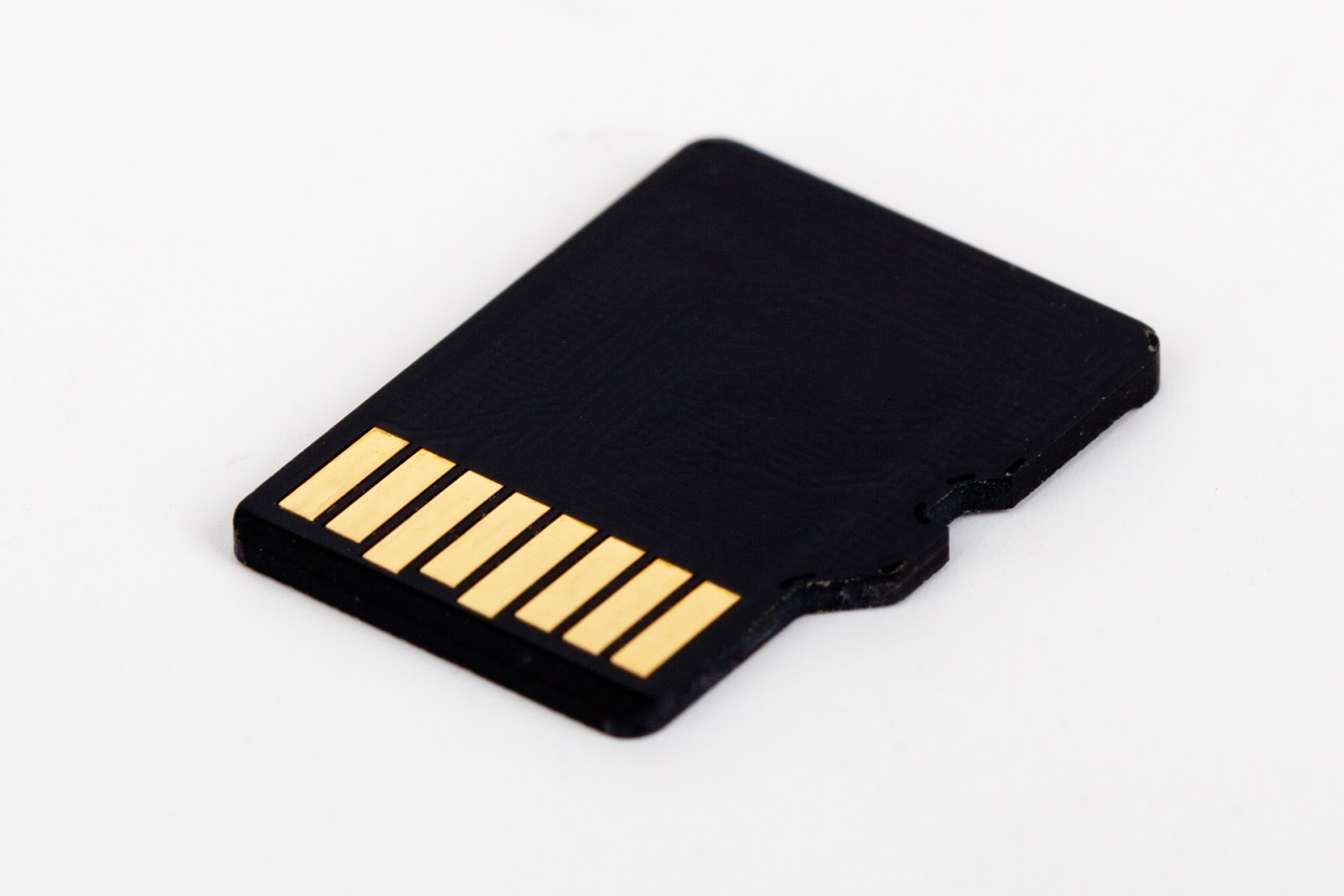
IKL - Memori Card adalah tempat penyimpanan data yang sering dipakai pada Ponsel ataupun Smartphone yang fungsi utamanya untuk menyimpan keabadian foto-foto dan menyimpan file-file yang penting. Namun, memori card sering kali bermasalah, baik itu masalah fisik ataupun non-fisik. yang fisik seperti rusak atau patah. Sedangkan untuk non-fisik seperti bervirus, minta di format, dan tidak terbaca. Namun Memori Card juga tidak lepas dari kesalahan penggunanya sendiri seperti terformat tanpa sengaja yang bisa menghapus semua data-data yang ada di memori card. Apa yang harus dilakukan jika hal tersebut sudah terjadi ?

Pada artikel kali ini saya akan menjelaskan Cara mengembalikan foto dan file yang terhapus di memori card tanpa di sengaja. Untuk melakukannya kita membutuhkan software pembantu yang bernama RECUVA. Sebenarnya banyak software yang bisa digunakan untuk mengembalikan foto dan file yang terhapus di memori card. Namun kita bahas yang recuva saja karna menurut saya software ini simple dan mudah di operasikan. Oke langsung saja berikut :

Cara mengembalikan file dan foto yang terhapus di memori card :

  1. Pertama anda harus menyiapkan kabel data dan sebuah laptop atau komputer.
  2. Download Program Recuva.
  3. Sambungkan Kabel data dari Hp ke Laptop
  4. Setelah selesai jalankan software Recuva.
  5. Nanti akan ada penjelasan tentang software ini, klik next saja.
  6. Kemudian anda akan disuruh memilih file type seperti apa yang ingin anda kembalikan. Contoh, file foto, music, dll. Jika anda ingin mencari sumua type file maka pilih All type karna nanti akan disearch semua file yang sudah terhapus, tapi akan memakan waktu yang lama.
    Jika anda hanya ingin mengembalikan file yang type foto saja, anda pilih Pictures Type. Begitupun dengan yang lainnya seperti music type, dll.
  7. kemudian klik next.
  8. pilih in a specific location, kemudian browse ke lokasi Memori Card anda, klik next.
  9. Centang Enable Deep Scan. Supaya Pencarian file-filenya lebih dalam dan persentase untuk mendapatkan file yang terhapus anda lebih besar. Klik Next.
  10. Proses Scanningnya akan berjalan dan membutuhkan waktu yang agak lama jika kapasitas Memori Cardnya semakin besar. (3 Stage Scanning ).
  11. Setelah scanningnya selesai nanti akan ditampilkan semua file yang sudah terhapus anda tinggal memilih dengan cara drag mouse pada file-file yang diinginkan saja kemudian klik Recover.
  12. Kemudian pilih lokasi untuk menyimpan file yang direcoveri tersebut, misal di Partisi D:/ buat folder Recover atau terserah anda.
  13. kemudian Proses Recoverinya akan berjalan seperti ketika kita mengcopy file.
  14. FINISH. File-file yang sudah terhapus sudah dikembalikan di folder yang anda buat tadi.

Itulah Cara Mengembalikan Foto dan File Yang Terhapus Di Memori Card dengan mudah menggunakan Recuva. Semoga artikel ini bermanfaat :) terima kasih sudah mengunjungi blog sederhan ini.

Laptop anda masih menggunakan windows 7 atau 8 ? sekarang windows 10 udah dirilis lho, jangan mau ketinggalan. karna windows 10 ini adalah windows terakhir dari microsoft yang merupakan gabungan dari semua versi windows dari dulu. ( Perfect Windows ). Silahkan simak disini untuk
Cara Upgrade Windows 7/8 ke Windows 10 Gratis. Windows 10 ini dikasih gratis lho dari microsoft untuk 1 tahun pemakaian. Rugi kalau tidak sempat mencobanya :).

Salam Blogger.

Windows 10, Icon Untuk Upgradenya Tidak Muncul Pada Windows 7 dan Windows 8

Icon Upgrade Windows 10 tidak muncul pada windows7/8
Icon Upgrade Windows 10 tidak muncul pada windows7/8 - Jika Pada Windows yang anda jalankan sekarang tidak muncul logo atau icon kecil dari microsoft yang berupa symbol upgrade ke windows 10 gratis (Cara Upgrade Windows 7/8 ke Windows 10 Gratis). Mungkin karena ada beberapa sebab seperti :
  1. Windows Anda tidak up-to-date dengan setidaknya Windows 7 SP1 atau Windows 8.1.
  2. Windows Update dimatikan atau tidak diatur untuk menerima secara otomatis.
  3. Anda telah memblokir atau meng-uninstal fungsi yang diperlukan untuk Windows Update.
  4. Windows yang anda jalankan Windows 7 Enterprise, Windows 8 / 8.1 Enterprise, atau Windows RT / RT 8.1, yang dikecualikan dari tawaran upgrade windows 10.
  5. Komputer Anda dikelola sebagai bagian dari jaringan sekolah atau bisnis. (hubungi administrator IT Anda.)
  6. PC yang tidak compatible dengan Windows 10 tidak akan dimunculkan icon upgrade Windows 10 sebelum 29 Juli. Setelah 29 Juli, baru akan diaktifkan kembali ikon di system tray. Hal ini untuk membantu memastikan bahwa Anda dapat dengan mudah memeriksa kompatibilitas PC Anda jika Anda memilih upgrade ke windows 10.
Iulah beberapa penyebab Icon Upgrade Windows 10 tidak muncul pada windows7/8..

Untuk Cara Menampilkan Icon Upgrade Windows 10 maka anda harus melakukan update windows ( KB3035583 ). Caranya :

  1. pertama pastikan windows update anda aktif.
  2. kemudian klik Check For Update yang ada di panel sebelah kiri di halaman windows update.
  3. tunggu proses pengecekan updatenya.
  4. kalo sudah siap klik pada importand updates are available yang ada di panel sebelah kiri.
  5. klik pada tab Important yang disebelah kiri juga.
  6. kemudian cari file yang bernama Update For windows ( KB3035583 )
  7. tapi saran saya untuk mengupdate semua file yang bernama Update For Windows ( KB....... ).
  8. setelah updatenya didownload kemudian restart laptop atau pc anda untuk memulai proses instal updatenya.
  9. setelah direstart, jrengg jreenngg anda akan melihat icon tersebut di sudut kanan bawah.
Itulah cara mengatasi Icon windows upgrade for windows 10 tidak muncul. Semoga artikel ini bermanfaat. Dan untuk memulai proses upgrade ke windows 10 silahkan baca artikel
Cara Upgrade Windows 7/8 ke Windows 10 Gratis.

Salam Blogger. :)

Windows 10, Cara Upgrade Windows 7/8 ke Windows 10 Gratis

Cara upgrade windows 7/8 ke windows 10 gratis
Cara Upgrade Windows 7/8 ke Windows 10 Gratis - Windows 10 adalah penerus dari system operasi windows 8.1 milik microsoft. Dan kemanakah windows 9 ? kenapa dari windows 8.1 langsung ke windows 10 ? Ini yang menjadi pertanyaan di benak semua orang termasuk anda bukan ? Dan setelah saya telusuri saya mendapatkan jawabannya dari pihak microsoft. Inilah penjelasan mereka kenapa windows 9 tidak ada dan langsung ke windows 10. Microsoft sengaja melewati nomor 9 dan langsung mengambil nomor 10 menjadi operating system seterusnya karena perusahaan mereka sangat yakin bahwa perilisan windows seterusnya ini sudah sangat "perfect" dan juga menandakan bahwa ini adalah rilis terakhir dari windows. Meraka ingin menciptakan lagi operating system yang baru tapi bukan sebagai penerus windows seperti windows 11, windows 12. 
Windows 10 di release pada tanggal 29 July 2015 bertepatan pada tanggal pembuatan artikel ini.

Bagaimanakah Cara Upgrade Windows 7/8 ke Windows 10 Gratis ? Berikut ini akan saya jelaskan dan simak dengan teliti.

Sebelum memulai Upgrade Windows 7/8 ke Windows 10 Gratis cek dulu specification yang harus dipenuhi agar bisa menjalankan windows 10.

Specifications

  • Processor:
    1 gigahertz (GHz) or faster processor or SoC
  • RAM:
    1 gigabyte (GB) for 32-bit or 2 GB for 64-bit
  • Hard disk space:
    16 GB for 32-bit OS 20 GB for 64-bit OS
  • Graphics card:
    DirectX 9 or later with WDDM 1.0 driver
  • Display:
    800x600
  1. Jika Specificationnya sudah memenuhi seperti diatas baru kita lanjut pendaftaran kepada microsoft dengan cara klik pada logo windows yang ada di sudut kanan bawah. Akan muncul pop up windows yang berisi kontent Cara Upgrade Windows 7/8 ke Windows 10 Gratis kemudian melakukan reserve dengan menekan tombol Reserve your free upgrade. Nanti akan diminta untuk memasukkan email, silahkan anda masukkan email anda. sampai disini tahap untuk reservenya sudah selesai. Oya pastikan windows update anda aktif. karna kalau windows updatenya dinonaktifkan maka logo tersebut tidak akan muncul.

    Cara upgrade windows 7/8 ke windows 10 gratis 
     
  2. Setelah melakukan reserve kita harus tunggu sampai ada notifikasi disudut kanan bawah dari pihak microsoft bahwa installasi upgrade sudah siap untuk didownload (Your PC is ready for your free upgrade). Klik pada notifikasi tersebut kemudian proses downloadnya akan berjalan sendiri.
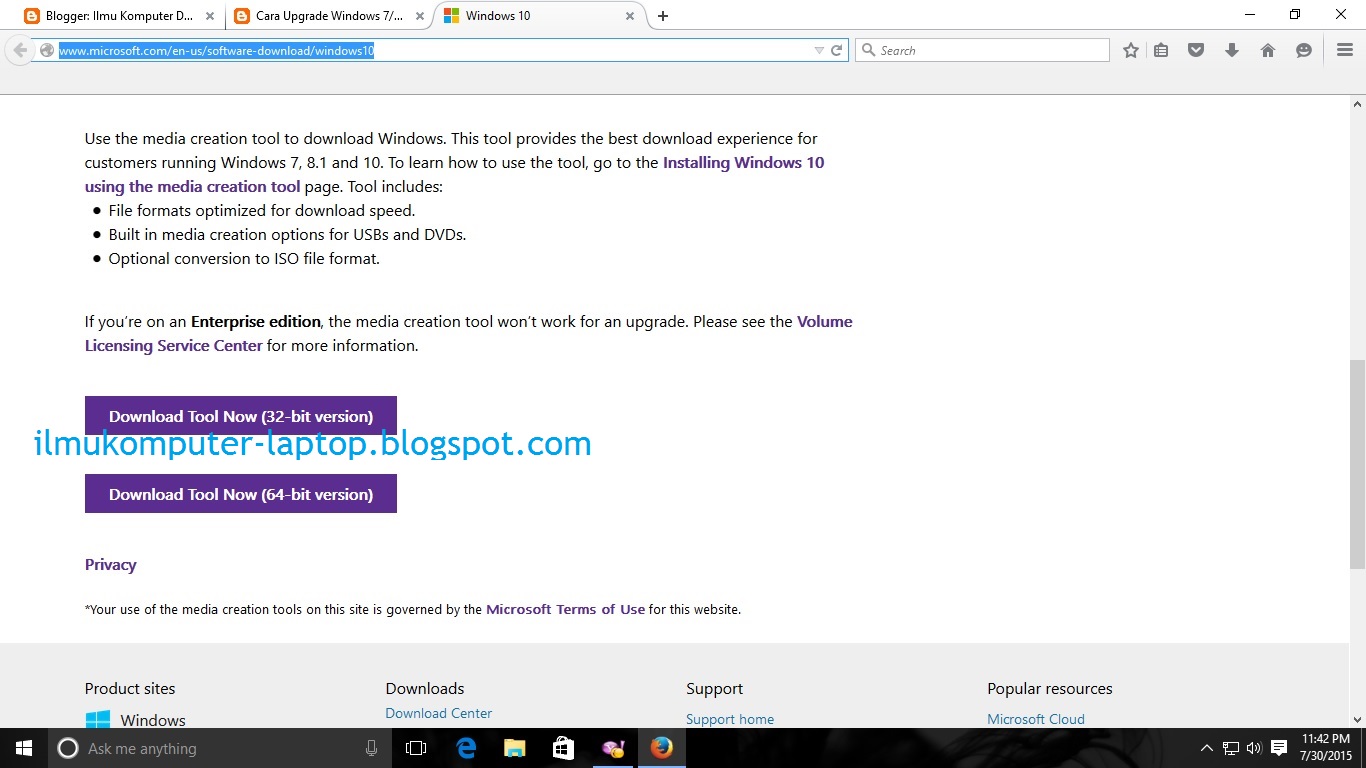
  3. Atau anda bisa langsung Download tool upgrade langsung dari microsoft di link Download Windows 10.
  4. Kemudian pilih sesuai dengan system operasi anda. (32 bit atau 64 bit)Cara Upgrade Windows 7/8 ke Windows 10 Gratis
     
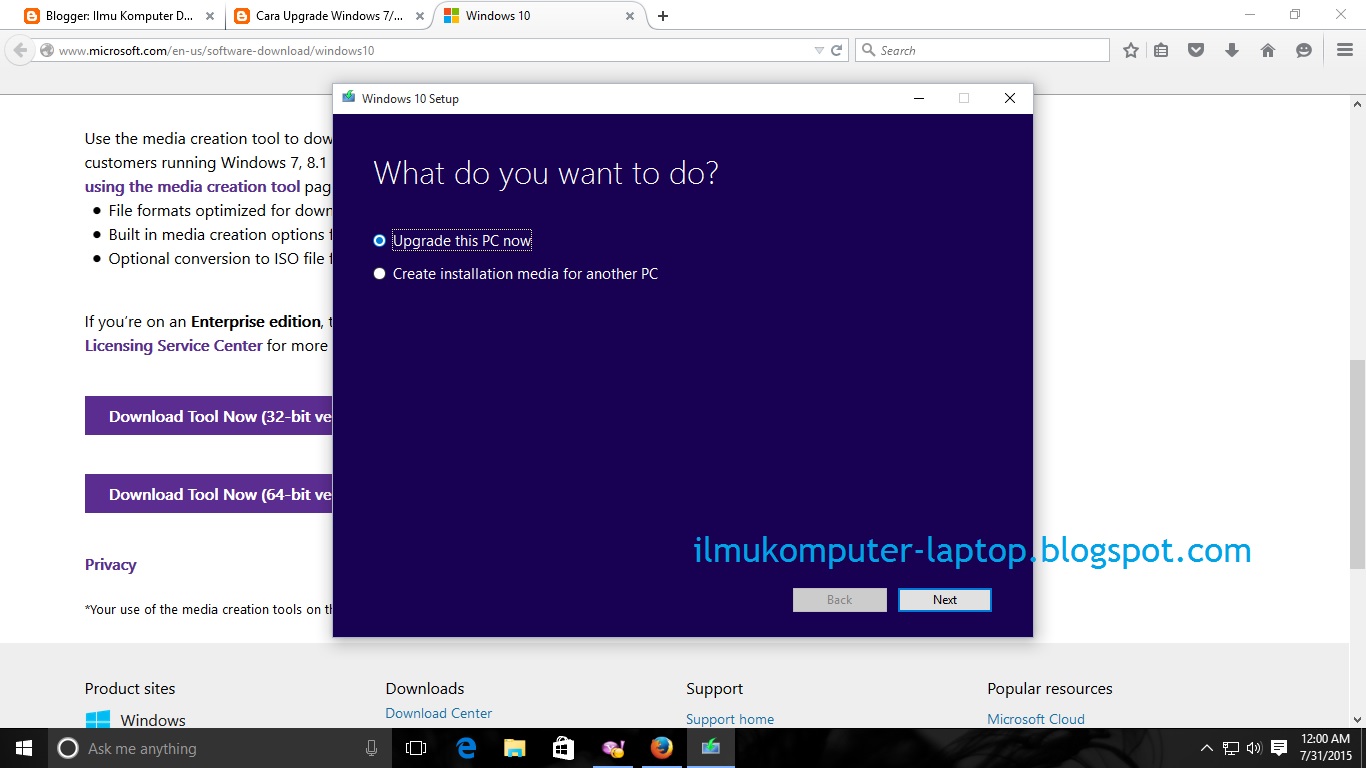
  5. Setelah download, kemudian jalankan program tersebut. Tampilannya seperti ini Cara Upgrade Windows 7/8 ke Windows 10 Gratis 
  6. Jika anda mau langsung upgrade dari windows 7/8 ke windows 10 -> Pilih " Upgrade This PC Now ".
    Jika anda mau membuat bootable CD atau USB -> pilih " Create Installation Media to Another PC ".
    Kemudian klik next.
  7. Proses downloadnya akan berjalan dan membutuhkan waktu yang lama.
  8. Jika proses downloadnya sudah siap nanti akan ada 3 pilihan.
    • Instal tanpa menghapus file dan app.
    • Instal dengan menghapus app saja.
    • Clean Instal.
  9. kemudian ikuti petunjuk selanjutnya sampai di minta restart.
  10. setelah restart anda akan diminta memasukkan data seperti kita megistal windows 7 atau 8.
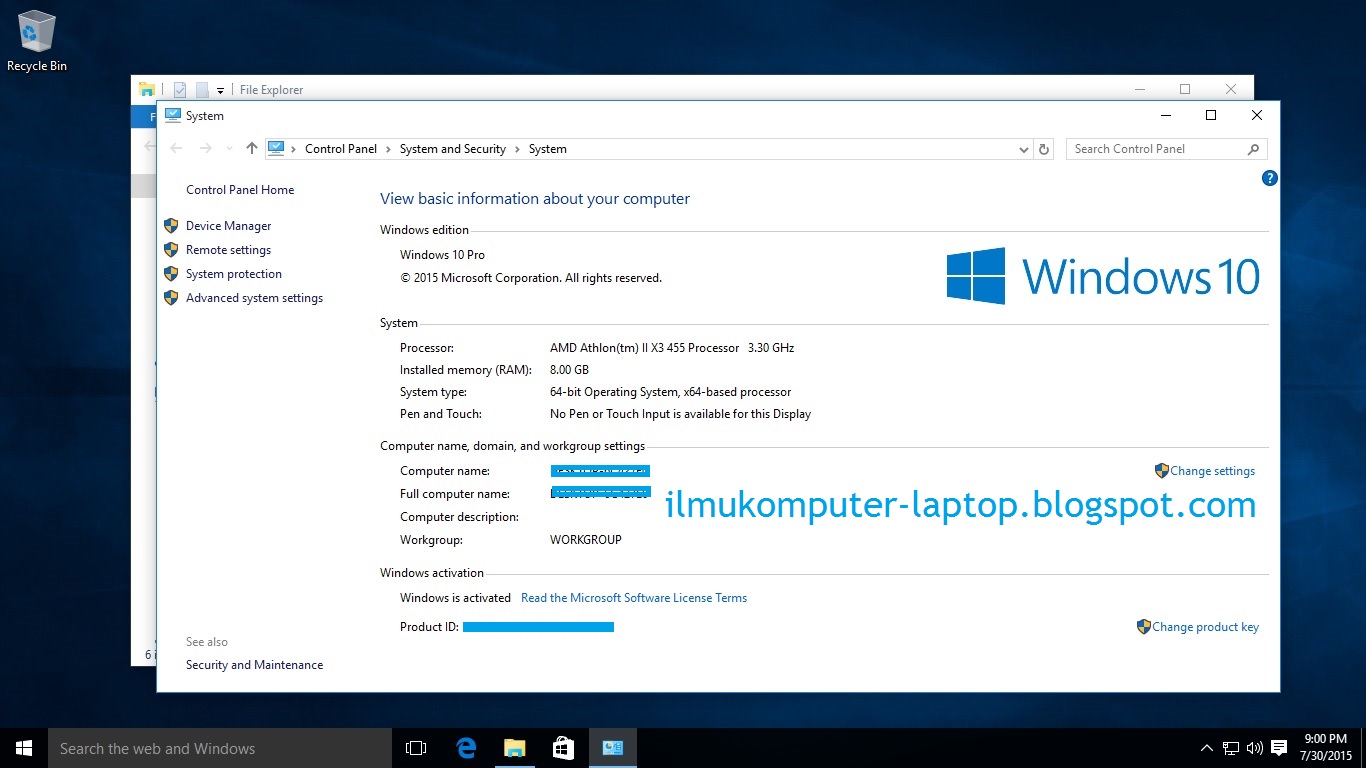
  11. setealh prosesnya siap anda akan melihat sesuatu yang baru, ya itulah windows 10 yang baru saja anda upgrade. Mudah bukan ?

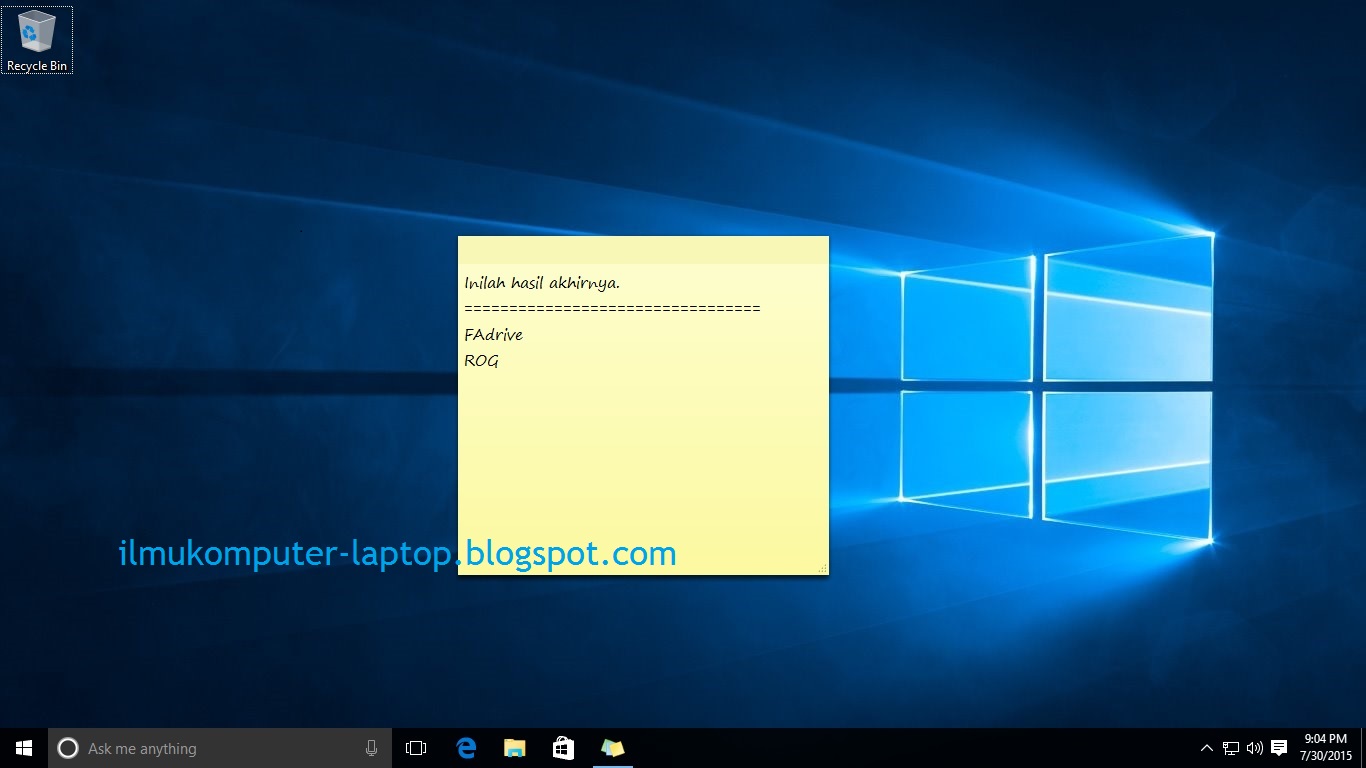
Ini hasil punya saya 

Cara Upgrade Windows 7/8 ke Windows 10 Gratis


Cara Upgrade Windows 7/8 ke Windows 10 Gratis


Jika notifikasi downloadnya tidak muncul maka harus dilakukan update manual dengan cara:

  1. Klik tombol start.
  2. Pada kolom pencarian atau search ketik "Windows Update" kemudian pilih windows update.
  3. Pastikan windows update anda aktif

    Cara upgrade windows 7/8 ke windows 10 gratis

    Cara upgrade windows 7/8 ke windows 10 gratis
  4. Kemudian Check For Update.
  5. Setelah di cek file updatenya klik Instal Update. maka proses updatenya akan berjalan.
Dan seandainya pada windows anda tidak ada icon upgrade windows 10 klik Icon Upgrade Windows 10 tidak muncul pada windows7/8.

Itulah Cara Upgrade Windows 7/8 ke Windows 10 Gratis. Semoga Artikel ini bisa membantu.
 

Cara Mengatasi Laptop Berbunyi Saat Dihidupkan

Cara mengatasi laptop berbunyi saat dihidupkan

Laptop Berbunyi Saat Dihidupkan - Apa yang kita rasakan ketika kita sedang berada ditengah-tengah keramaian seperti cafe, wifi spot, kantor, sekolah dan mendapatkan laptop kita berbunyi beep tanpa henti ketika kita hidupkan. Pasti kita merasakan perasaan yang campur aduk, ada takut, bingung, yang pastinya juga malu ya :D. Oleh karna ini disini saya ingin membahas apa sih penyebab laptop berbunyi saat dihidupkan ? yang pastinya bukan laptopnya nangis minta pulang :D.

Oke langsung saja saya jelaskan dibawah ini :

  1. Kegagalan pada RAM

    Kegagalan pada RAM (Random Access Memory) disebabkan karena RAM yang kita pakai sudah tidak mampu bekerja optimal bisa karna RAMnya sudah terlalu tua atau busa juga karna RAMnya sudah rusak. Untuk memastikannya anda bisa menggunakan RAM lain yang slot DDRnya sama dengan yang ada pada laptop. Misalkan RAM pada laptop anda adalah DDR 3 maka anda harus memakai yang DDR 3 juga tidak boleh yang DDR 2. Jika setelah kita gunakan RAM lain laptop kita bisa kembali bekerja dengan normal berarti RAM kita memang sudah harus diganti yang baru. Dan bila Suaranya masi tetap ada berarti ada kemungkinan lain, seperti .
  2. Keyboards Macet

    Keyboards macet bisa disebabkan karena di sela-sela keyboardnya sudah banyak berdebu sehingga menyebabkan papan keyboard yang dibawah tombol keyboards seperti tertekan sendiri tanpa kita tekan tombolnya. Untuk mengatasinya anda bisa membersihkan menggunakan kuas pembersih. Dan anda juga bisa mencabut tombol yang macet untuk bisa dibersihkan dengan baik. Dan bagaimana kita tau keyboards mana yang macet tersebut ? Saya akan menjelaskan di artikel Cara memperbaiki keyboards yang macet.
    Selain karena debu bisa juga keyboardsnya kontak dengan beberapa tombol lain. Ini biasanya disebabkan karena ada air yang tumpah atau masuk ke keyboards sehingga menyebabkan karat. Sehingga akan menghubungkan antara tombol yang satu dengan tombol lainnya sehingga menyebabkan kemacetan pada keyboards.
    solusinya anda harus membuka papan keyboards dan mencari tempat yang berkarat kemudian membersihkannya. Tetapi cara ini kecil kemungkinan untuk bisa diperbaiki karna bisa jadi karatnya sudah mengenai papan PCBnya. Tidak ada salahnya untuk mencoba, tapi saran saya untuk dibawa ke teknisi komputer terdekat supaya bisa diketahui kerusakan lebih lanjut.
  3. Baterai BIOS Lemah

    Untuk kasus ini jarang terjadi karna biasanya umur dari baterai bios ini bisa sampai bertahun-tahun. Tetapi kita tidak tau segala penyakit itu bisa menyerang kapan saja kan. Untuk bisa mengetahuinya dengan cara kita lihat di layar apabila ada tulisan Bios cheksum Error atau semacamnya bisa dipastikan itu karena baterai biosnya sudah lemah maka tidak bisa menyimpan data seperti tanggal atau lainnya. Maka anda harus menggantinya dengan yang baru. Tetapi untuk menggantinya anda harus ahli dibidang ini karna bila kejadiannya pada laptop maka anda harus membongkar laptopnya untuk mencari tempat baterai biosnya.


Itulah beberapa penyebab dan solusi cara mengatasi laptop berbunyi ketika dihidupkan.
Semoga artikel ini bermanfaat.

Baca juga Cara mengatasi laptop tidak tampil layar.

Mengatasi Laptop Tidak Tampil Layar

Mengatasi laptop tidak tampil layar

Mengatasi Laptop Tidak Tampil Layar - Ketika kita sedang harus melakukan suatu pekerjaan yang sangat penting tetapi tiba-tiba layar laptop kita tidak mau tampil atau blank. Pasti kita akan sangat-sangat emosi bukan ? Tapi tunggu dulu jangan sampai emosi kita tidak bisa terkontrol sehingga anda akan membantingkan laptop anda ke tembok. Bukan hal yang di anjurkan.

Disini kita akan membahas apa sih penyebabnya laptop tidak tampil layar ? Dan bagaimana solusinya.


  1. Jika anda mempunyai komputer (PC), kita bisa mengecek layar laptop kita terlebih dahulu dengan cara sambungkan kabel VGA komputer dengan Laptop. Perhatikan layar monitor komputer, jika monitor tersebut layarnya hidup seperti di laptop maka :
    • kemungkinan yang pertama inverter LCD laptop anda rusak, harus diganti dengan inverter baru.
    • kedua, LCD anda rusak. Maka LCDnya harus diganti baru.

  2. Jika setelah disambungkan dengan monitor tapi layar monitornya juga tidak tampil, maka :
    • RAM (Random Access Memory) tidak berfungsi dengan baik kemungkinan ada kelonggaran pada slot RAM. Maka anda bisa mencari tempat letak RAM dibelakang laptop kemudian anda buka penutup RAMnya dan cabut RAM dari slot kemudian bersihkan slot jika ada debu, dan pasang kembali RAMnya dengan baik. Pastikan tidak longgar.
    • Tes menggunakan RAM lain yang masih bagus. Cabut RAM yang lama kemudian pasang RAM yang lain yang masi bagus. Jika layarnya tampil normal. Berarti RAM anda sudah rusak, maka RAMnya harus diganti yang baru.
  3. Jika layarnya kekurangan cahaya atau gelap atau redup, maka :
    • Inverter LCDnya sudah lemah tidak bisa bekerja dengan optimal, maka anda perlu mengganti dengan inverter yang baru.
Oke itu saja yang bisa saya bagikan dulu jika ada penambahan lagi akan saya update kembali. Dan saran saya untuk mengatasi laptop tidak tampil layar anda bawa ke teknisi komputer terdekat supaya bisa diketahui kerusakan yang lebih lanjut.

Semoga artikel ini bermanfaat.

Cara Mengatasi Laptop Sering Mati Sendiri

Laptop Sering Mati Sendiri

Laptop Sering Mati Sendiri - Hal yang paling menjengkelkan ketika kita sedang menggunakan komputer adalah ketika komputer atau laptop tersebut tiba-tiba mati sendiri tanpa kita perintahkan shutdown. Dan hal ini memang sudah pasti sering terjadi, bagi anda pengguna komputer. Tapi bagaimana kalau kita sedang bekerja dan tiba-tiba "BLANK" mati, apalagi kita belum sempat menyimpan pekerjaan kita. Pasti sangat menjengkelkan bukan ??

Oke, jadi sebenarnya penyebab yang paling umum penyebab laptop kita sering mati adalah "OVERHEAT", yang artinya suhu pada prosessor laptop kita itu sudah melebihi batas untuk bekerja sehingga prosessor akan mengirimkan sinyal kepada mainboards untuk mematikan semua system sehingga tidak terjadi Overheating yang akan mengakibatkan laptop meleleh dan rusak.

Untuk memperbaiki kondisi seperti ini kita perlu melakukan beberapa langkah seperti berikut :

  1. Memasang Cooling Pad (Kipas Pendingin)

    Kipas pendingin berfungsi untuk menyalurkan udara dingin dari luar kedalam laptop sehingga laptop menjadi dingin dan bisa mencegah overheat. Bila tidak berhasil, lanjut kebawah.

    laptop sering mati sendiri
  2. Meniup lubang udara menggunakan blower.

    Berfungsi untuk meniup debu-debu yang menempel pada rongga udara tempat dilepaskan udara panas dari prosessor. Sehingga udara panas pada prosessor tidak terhambat sehingga membuat prosessor cepat panas. Bila tidak berhasil, lanjut kebawah.
    laptop sering mati sendiri
  3. Servis Software

    Uninstal software-software yang tidak diperlukan untuk mengurangi beban kinerja RAM. Sehingga membuat kinerja RAM akan meningkat karna sudah tidak perlu menjalankan software-software yang tidak penting. Bila tidak berhasil, lanjut lagi.
  4. Cek Baterai

    Cek kesehatan baterai diperlukan karna kalau baterainya sudah rusak atau soak maka bisa saja tiba-tiba baterai tersebut kehilangan arus yang akan membuat laptop kita mati secara tiba-tiba.
  5. Membersihkan Debu

    Membersihkan debu, dan bila anda tidak menguasai hardware laptop sebaiknya anda bawa ke tempat service komputer terdekat anda. Karena untuk membersihkan debu kita harus membongkar laptopnya. Bisa saja debu di dalam laptop sudah terlalu banyak sehingga menyebabkan panas berlebih.
  6. Mengganti Pasta Prosessor

    Pasta Prosessor berfungsi untuk menetralisirkan panas prosessor dan apabila pasta tersebut sudah kering makan kinerjanya akan menurun sehingga menyebabkan overheat. Segeralah mengganti pasta prosessor tersebut untuk membuat suhu panas di prosessor menjadi stabil. Bawalah ketempat service terdekat.
  7. Service Hardware

    Hal terakhir yang harus anda lakukan adalah menservice Hardware laptop. Karna bisa saja hardware laptop kita sudah lemah dan tidak bisa bekerja maksimal, sehingga menyebabkan laptop mati secara tiba-tiba. Dan cara ini harus dilakukan oleh ahli Teknisi Komputer.
Itulah beberapa cara untuk mengatasi laptop yang sering mati-mati sendiri. Dan tips dari saya adalah :
  1. Jangan pernah menggunakan laptop di atas kasur sehingga menghambat keluarnya udara panas dari dalam laptop dan akan mudahnya debu akan masuk ke dalam rongga udara tersebut.
  2. Gunakan alas yang datar dan Bersih.
  3. Hindari bermain dibawah panas matahari secara langsung.
  4. Service laptop anda minimal 2 bulan sekali
 Mungkin itulah yang bisa saya bagikan dengan teman-teman semua. Semoga artikel Cara Mengatasi Laptop Sering Mati Sendiri ini bisa membantu.


Search Box